资源|阴影画得又慢又生硬?试试一键投影PS神器,让你的图纸灵动起来
- 2026-09-26 04:15:43
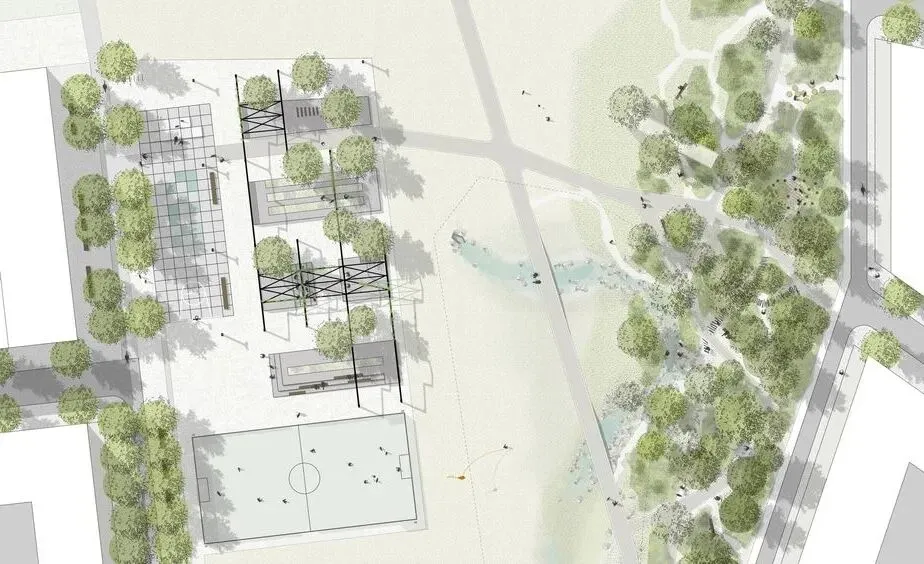
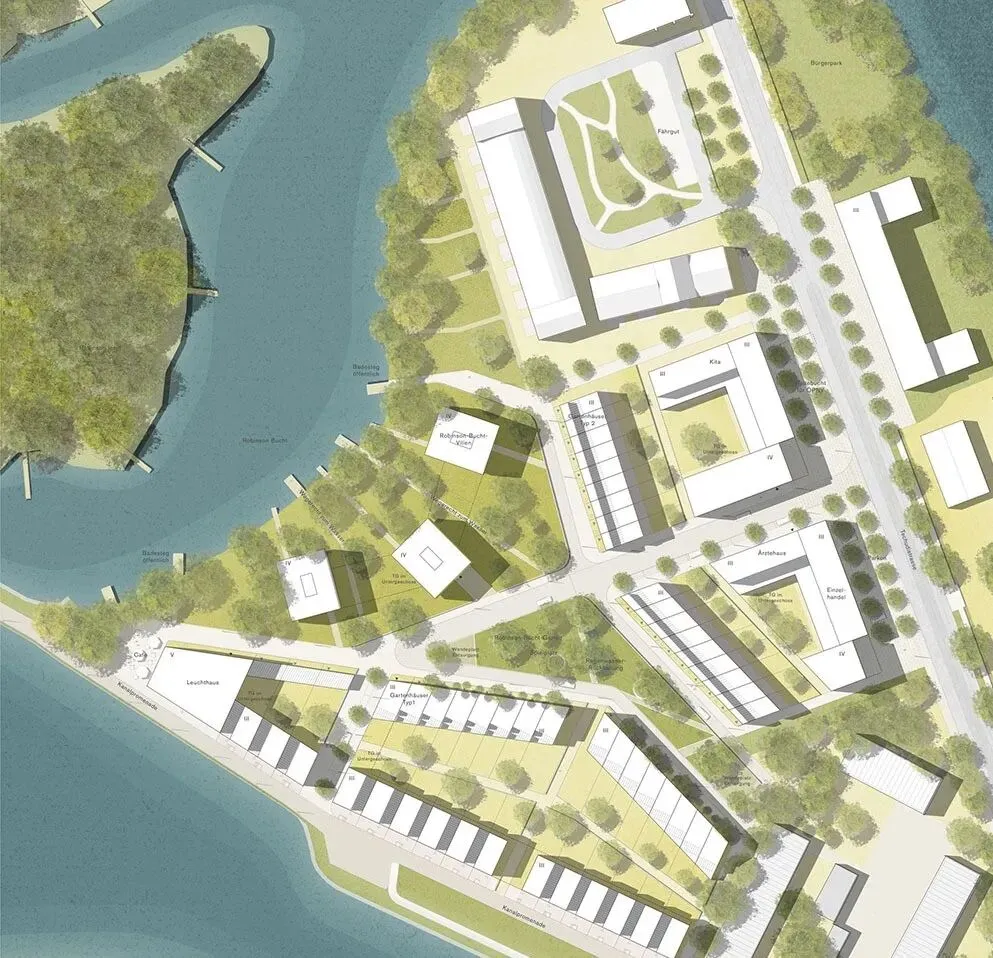
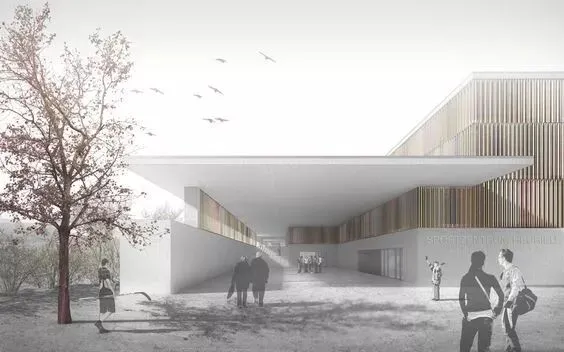
但并非每个人都有能力,或者都有时间把阴影的那些外形轮廓、入射角度、投影长度这些东西拿捏得恰到好处。
我们在绘制平面图时,也总会因为时间来不及而懒得去单独绘制每一个物体的阴影,直接用PS在图层上添加投影效果。就这样勉勉强强做出生硬的阴影。
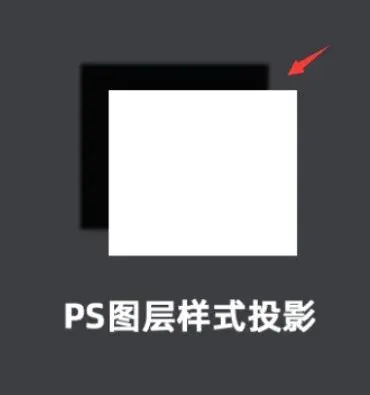
PS自带的图层投影,是直接由原图层的形状原封不动地在图层底部拉出一个黑色的图层,没有边缘线,也没有阴影该有的深浅变化。
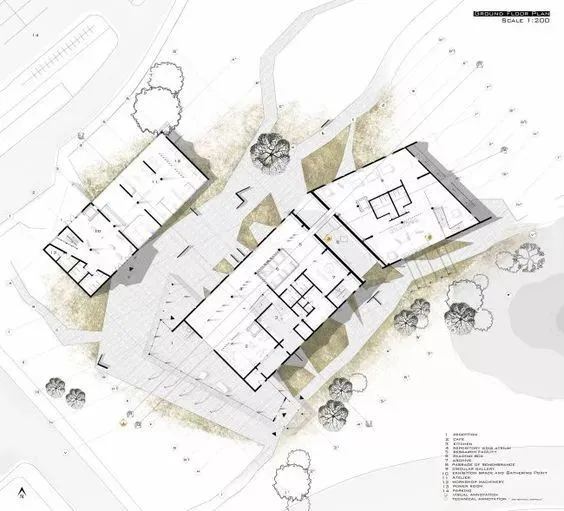
有些同学想做真实一点的彩平投影,为了节约时间,直接在su中拉出建筑模型,然后打开投影导出来正片叠底的。
虽然省去了每个图层绘制阴影的时间,但来回地切换软件,也相当耗神。
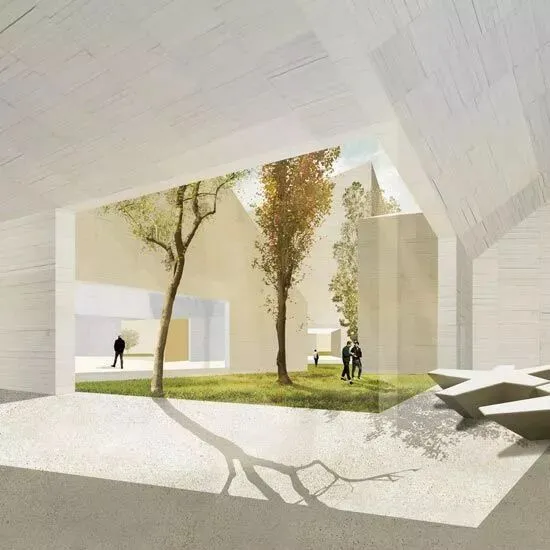
同样,一些同学在绘制透视图时,通过复制图层,变换方向,橡皮擦除或是PS模糊来制作比较真实的阴影,步骤复杂不说,人物或是配景植物的数量一旦大起来,也会造成时间不够、PS卡顿、阴影方向不对等等问题。
也会有同学因为阴影绘制的麻烦而选择放弃,导致效果图失真,也让老师or甲方看到效果图时不知所云。
为了帮助大家快速做出
自然的平面、透视阴影
学长今天为大家带来了
一键投影神器
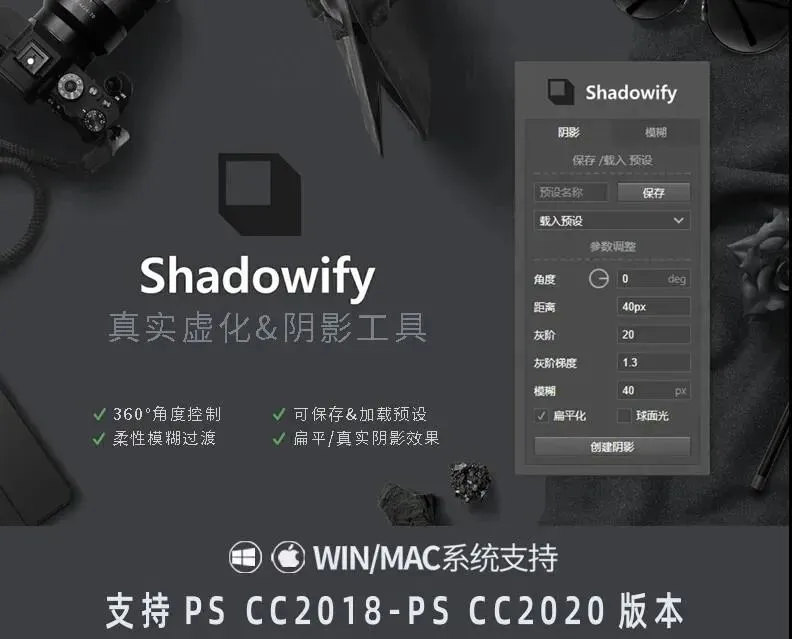
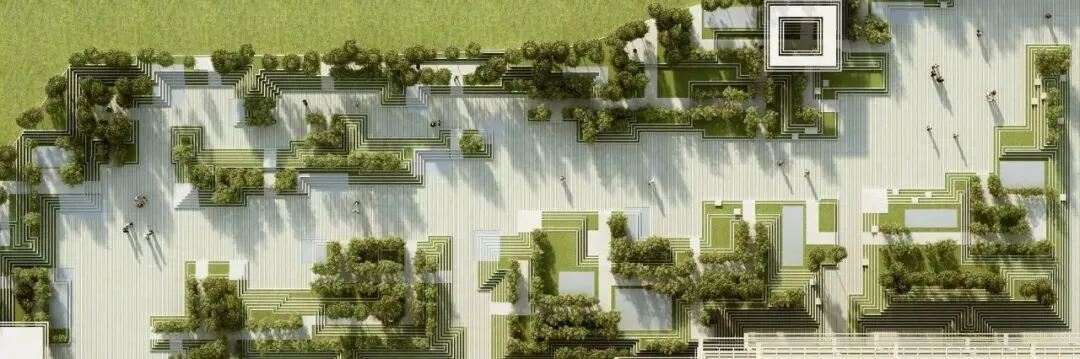
一键投影神器可以制作出逼真的阴影效果
边缘线自然不说
还可以批量调阴影!
通过高效地工作
改变你生硬的阴影效果
让你的图纸灵动起来!
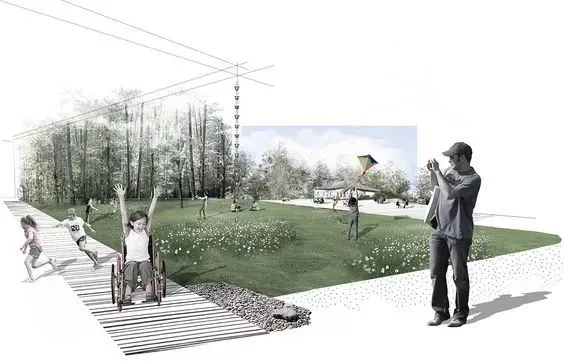
文末获取一键阴影神器
功能介绍
- 平面建筑、配景一键投影 -
- 软阴影自然模糊过度 -
- 透视人物、植物一键阴影 -
- 全局光源调整统一 -
功能总览
在插件中,所有设置都是可自定义的。
我们可以创建阴影,也可以通过全局光调整方向,还可以将常用的阴影和模糊设置另存为预设,以供以后使用。
以下为视频操作功能总览:
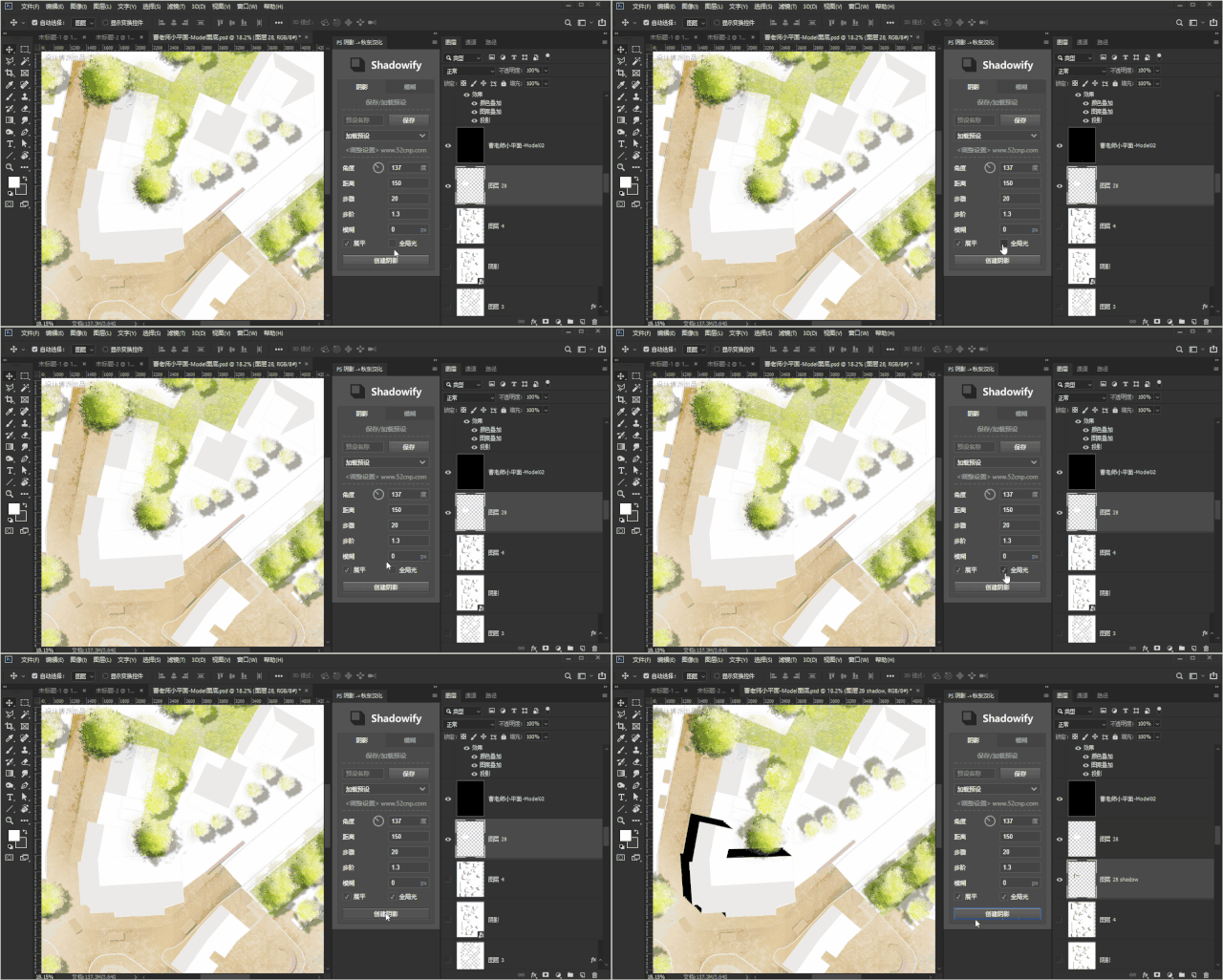
01. 平面建筑、配景投影
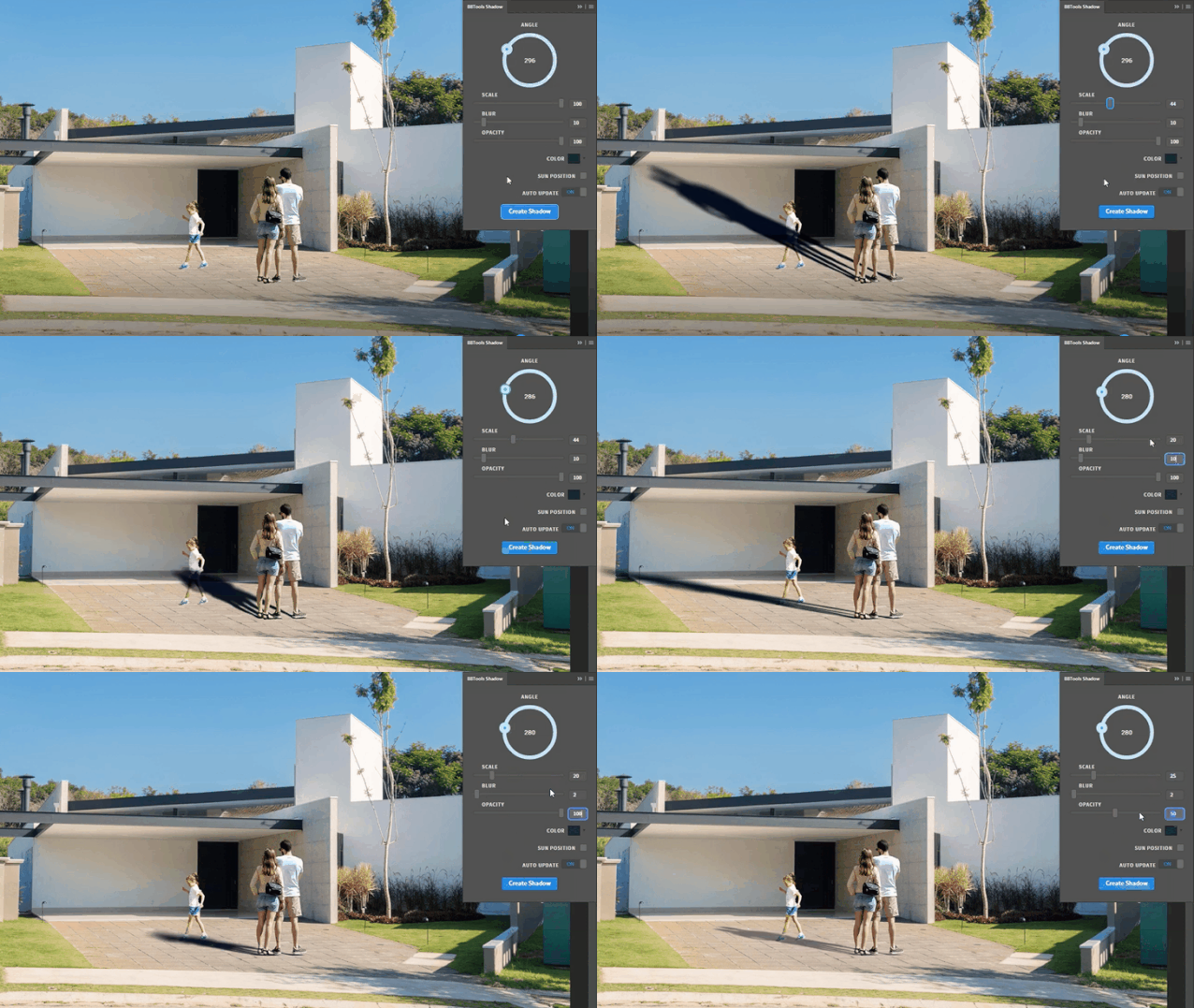
一键阴影神器(Shadowify)可修改的阴影方向及步幅、模糊值等。仅需一键即可创建出渲染级的软阴影效果。
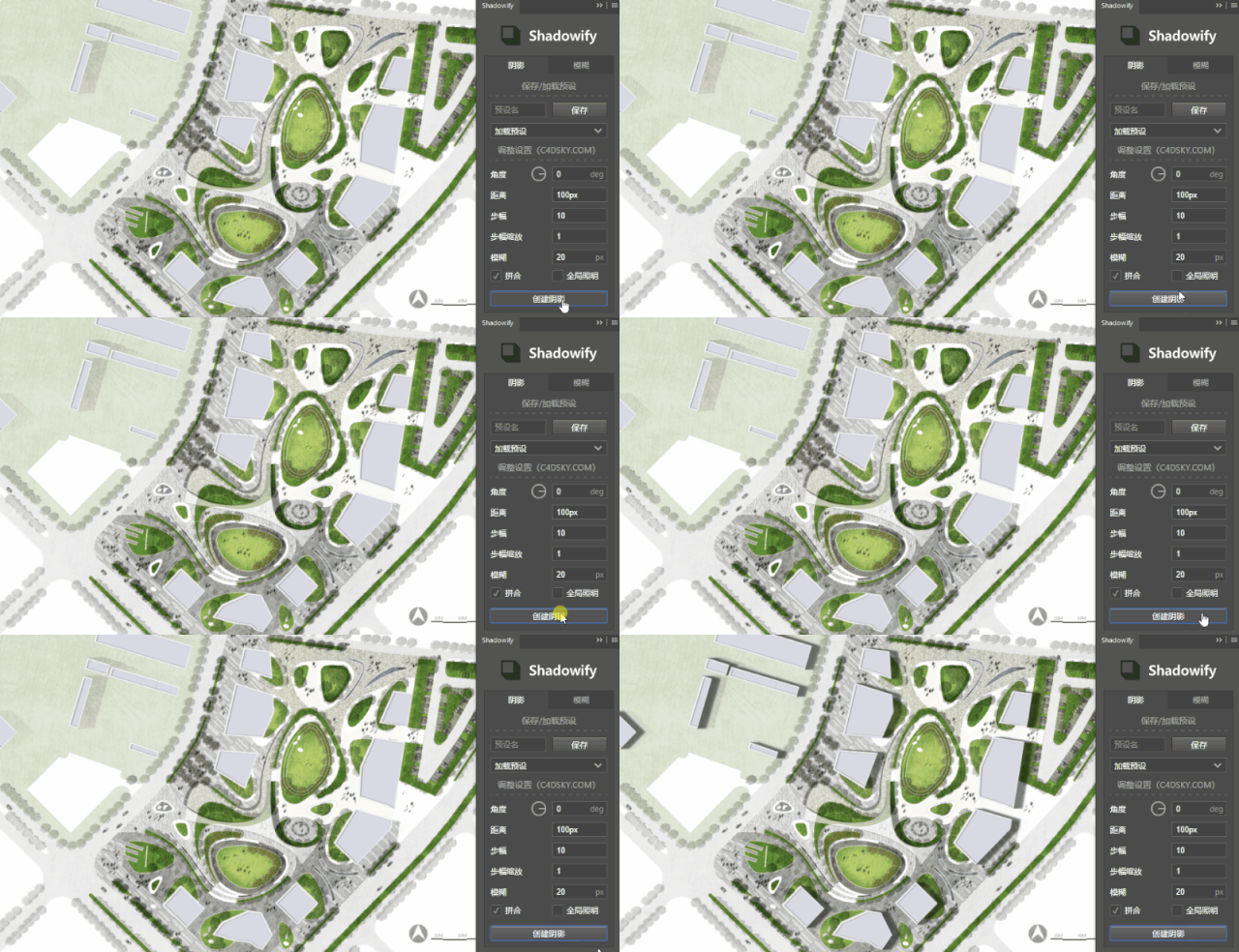
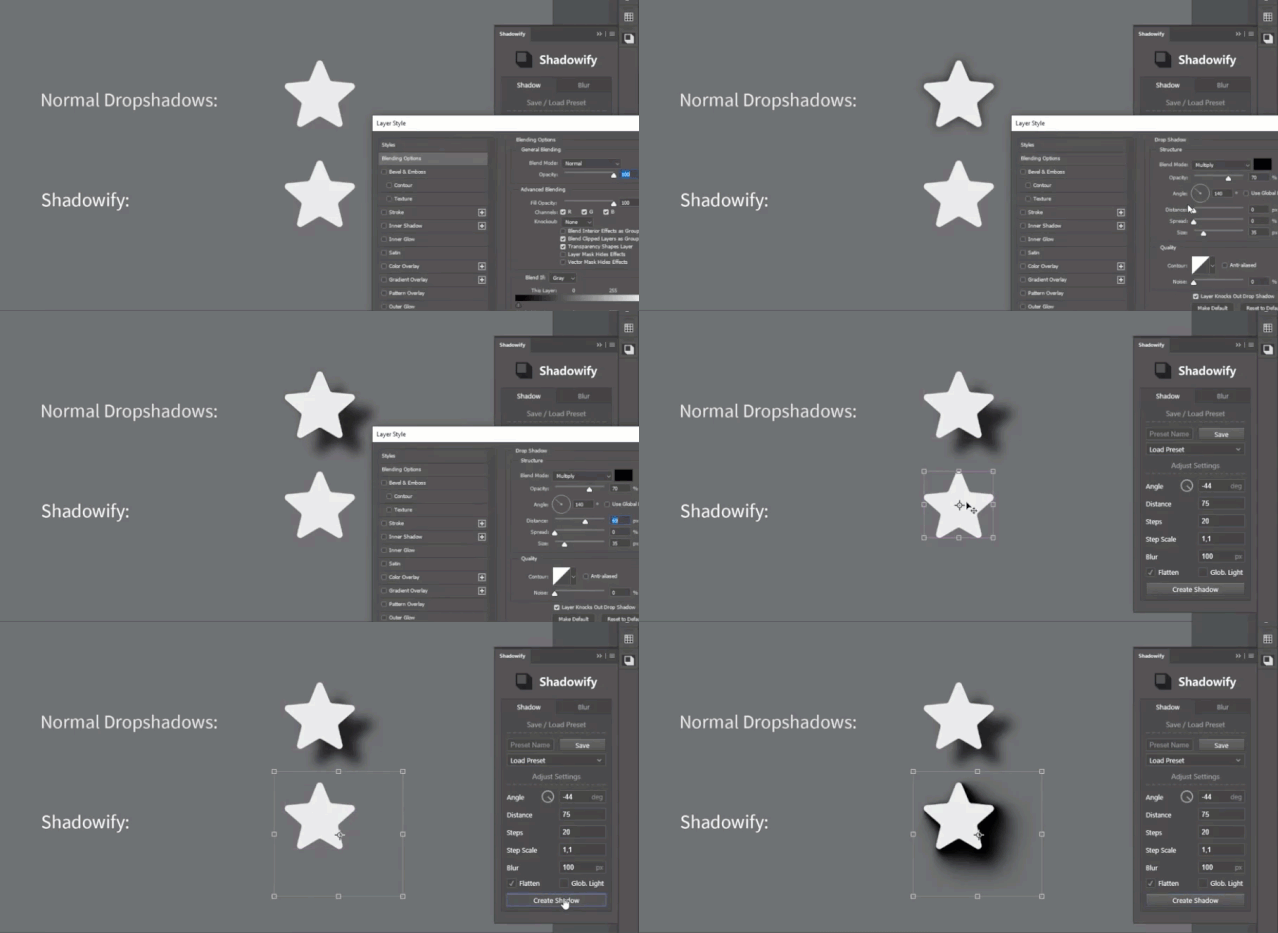
上为PS自带投影效果
下为一键阴影神器投影效果
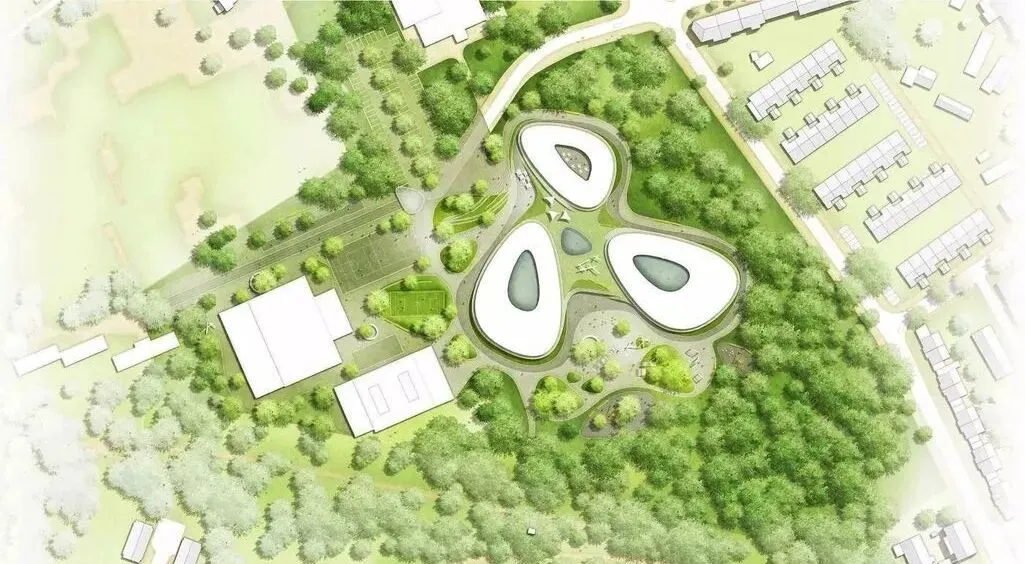
在制作大面积多对象的物体投影时,建议大家开启全局光,这样可以保证场景的投影方向一致性。
02.阴影模糊
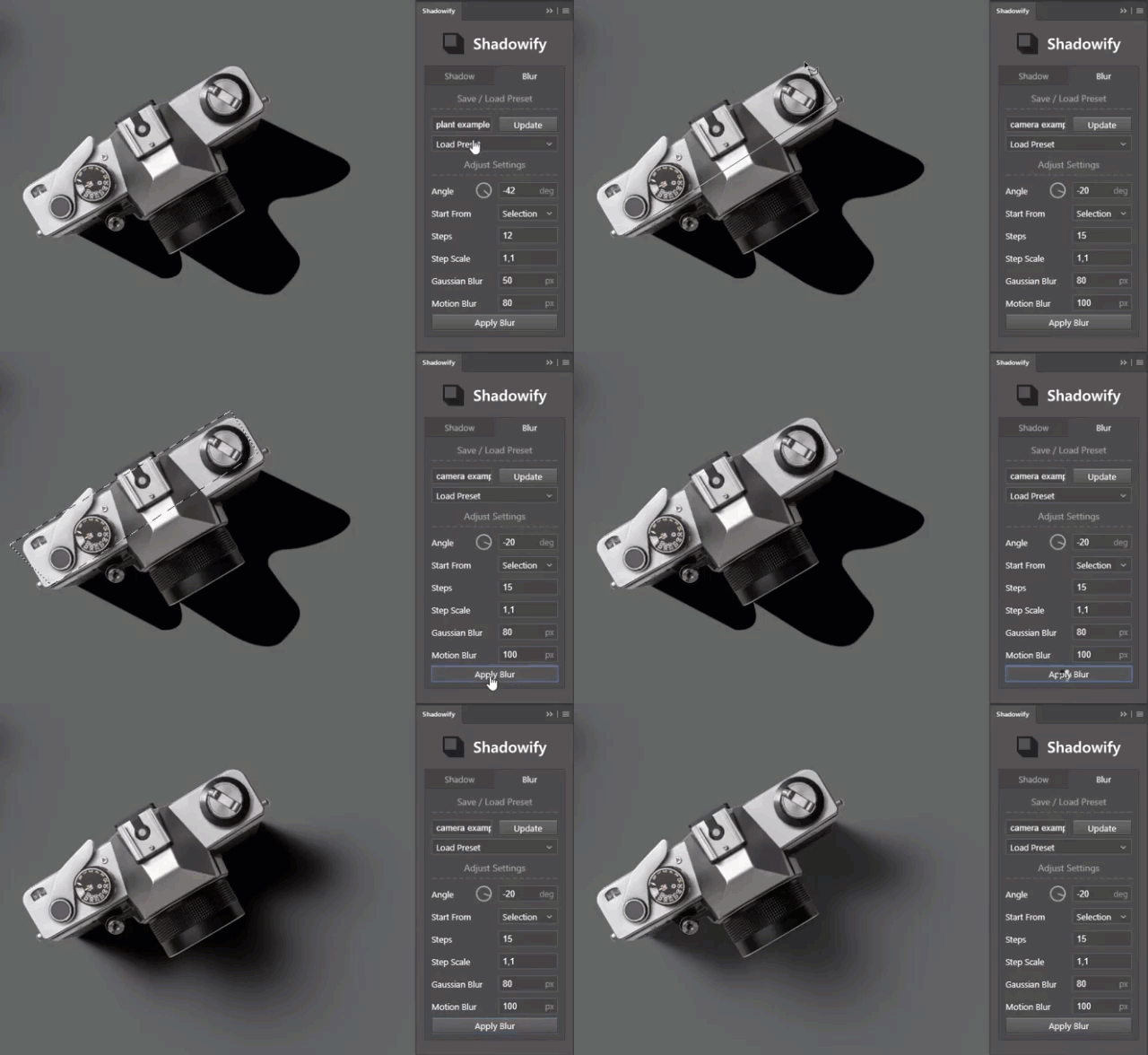
模糊功能演示
此模糊功能与PS模糊滤镜的对比,可以展现出自然光打出的阴影的边缘线的模糊变化,使阴影更加逼真。
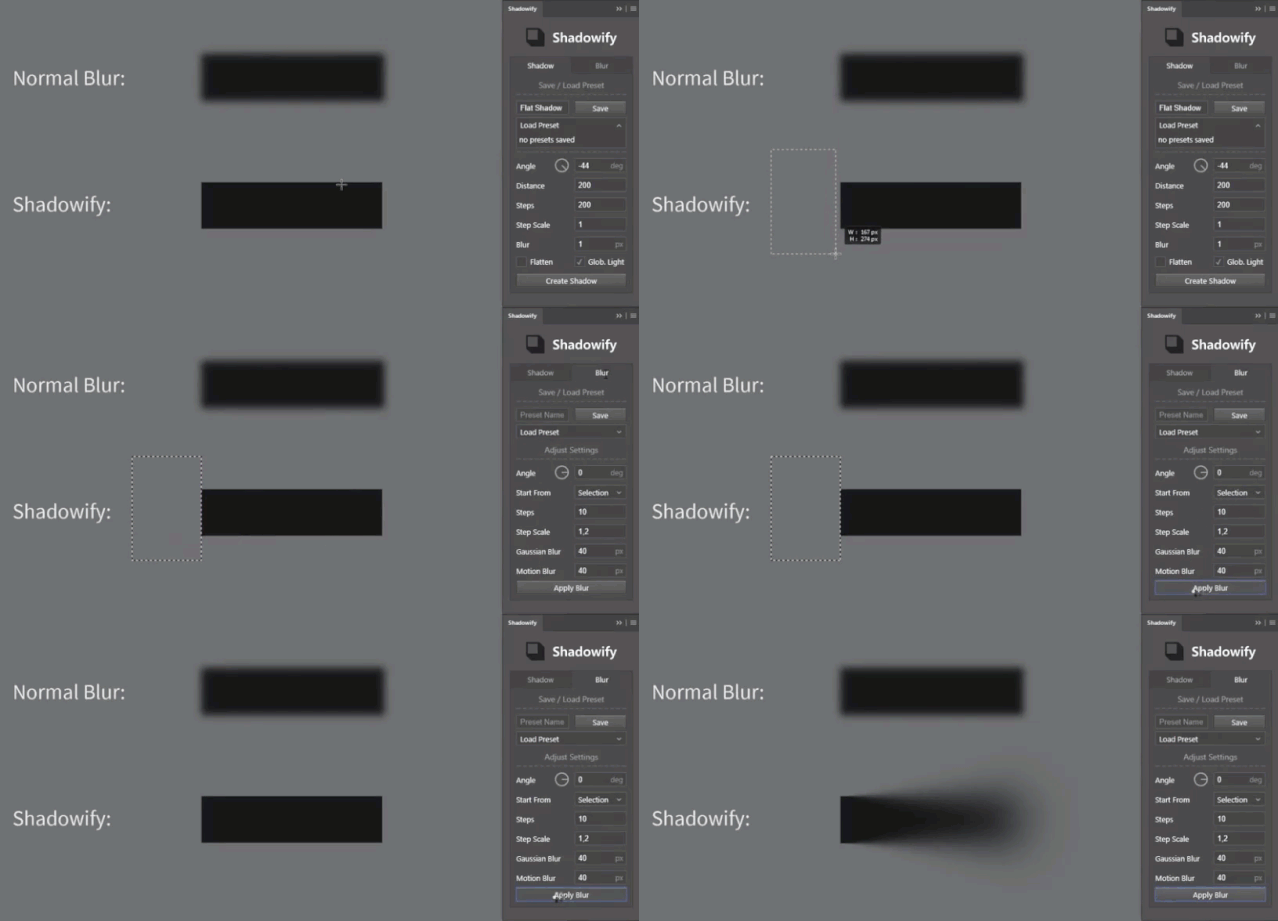
上为PS自带模糊效果
下为一键阴影神器阴影模糊效果
03.透视人物、配景等阴影
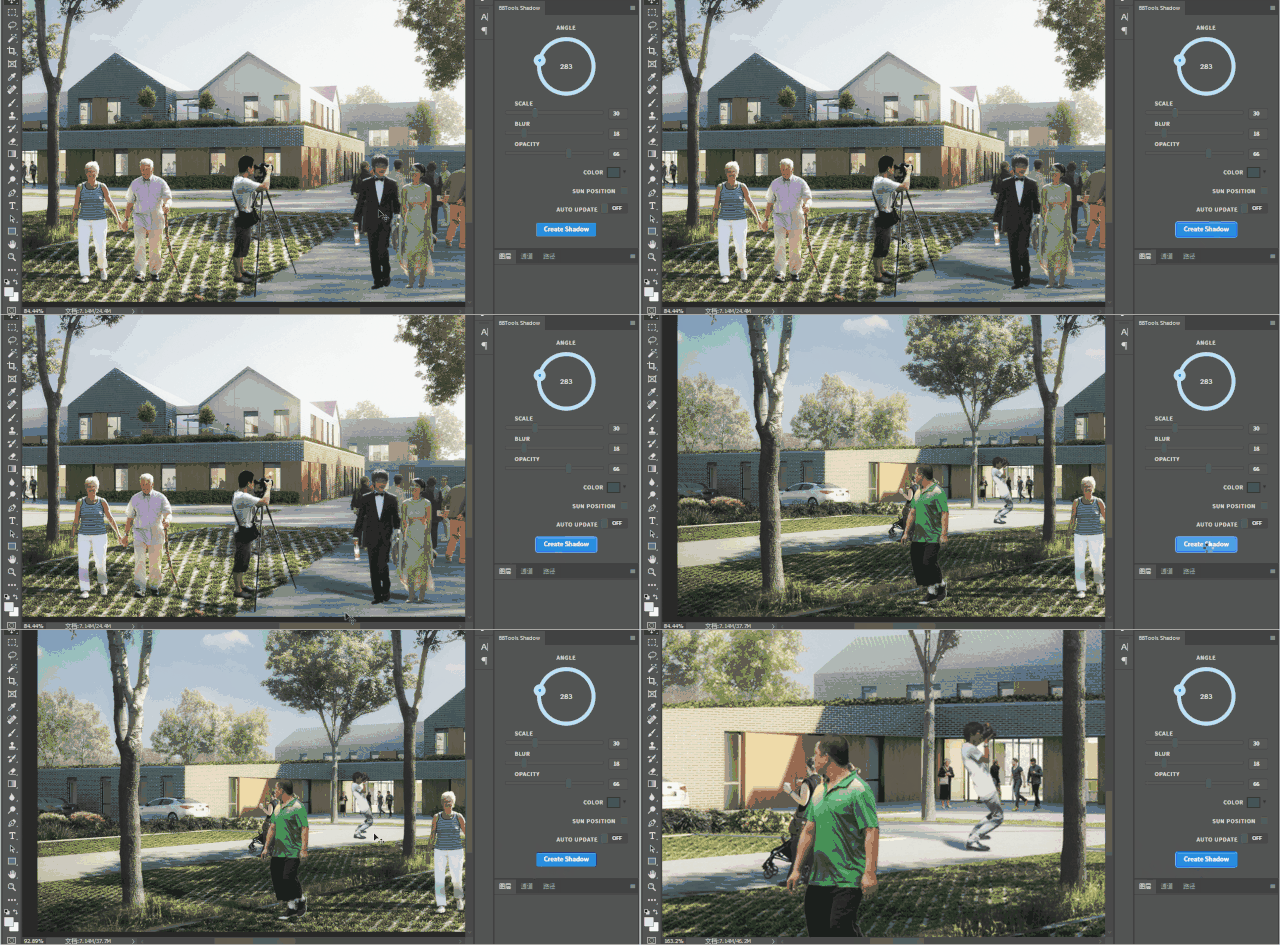
这个功能最令人惊艳的效果莫过于运用在透视效果图之中了!
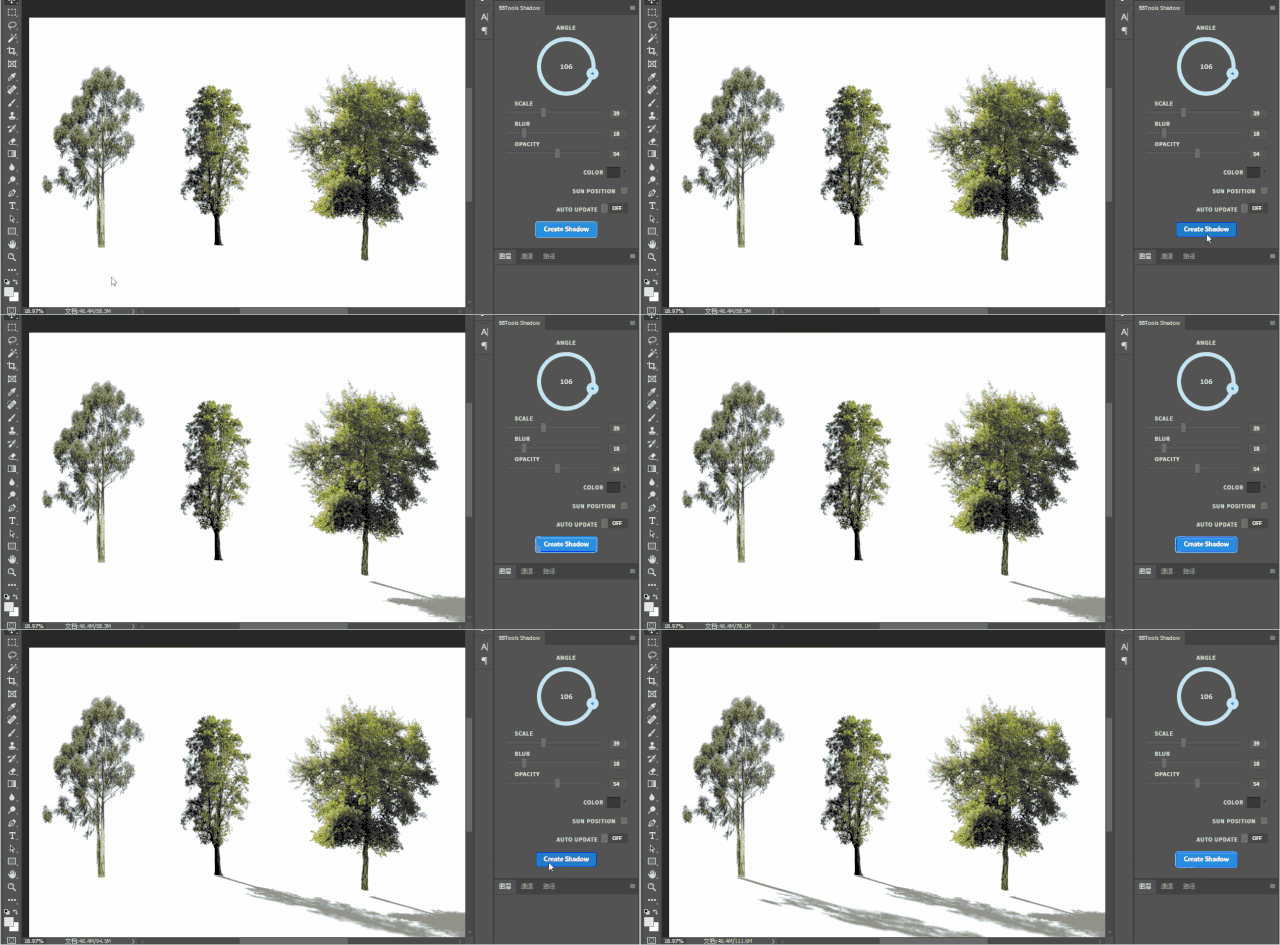
又能整体变换,又能一键生成,妙哉妙哉。
配景人物一键投影
▼
配景植物一键投影
▼
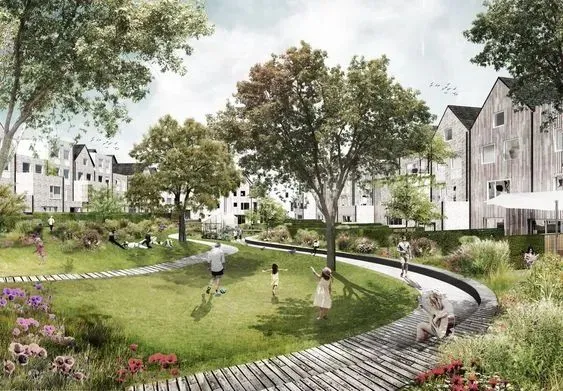
04.同步光源

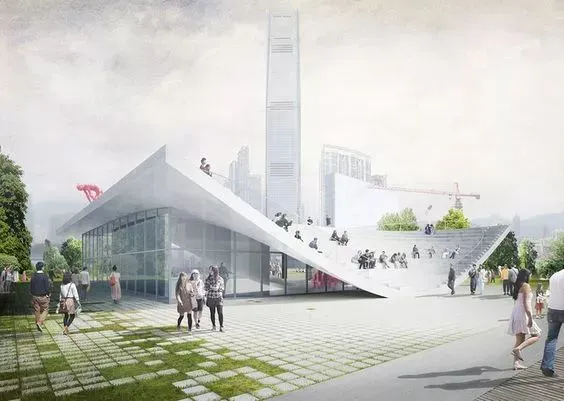
05.注意事项
其中BBtools shadow插件的同步功能需切换至英文界面!方法自行百度或参考视频。
亲测无毒可用,请用户放心下载使用。
支持Windows7及以上64位系统支持MAC(MAC版BBtools无汉化)。
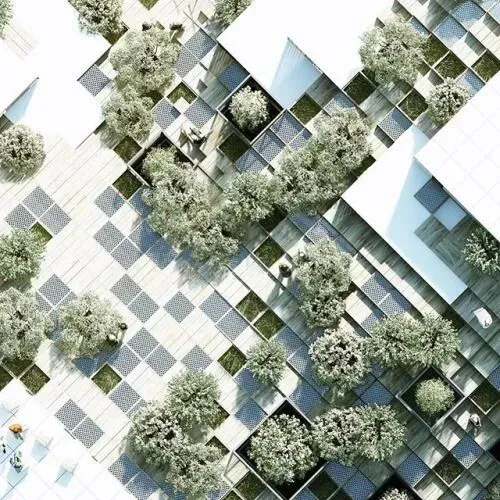
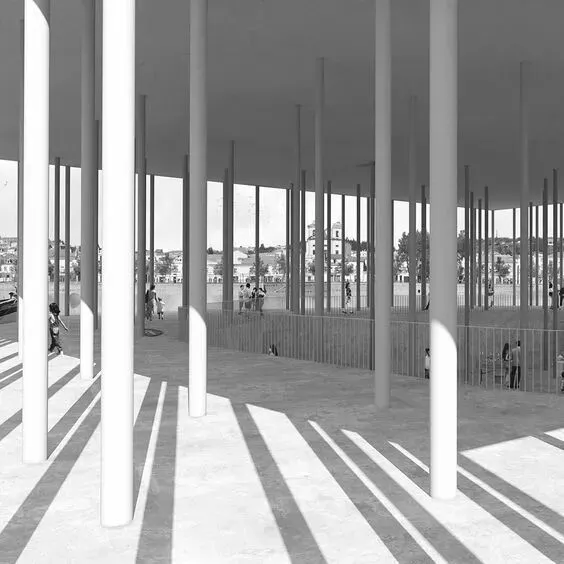
资源功能过多,仅展示以上部分

获取方式
方式1.免费获取
步骤一:本文右下角点“赞+在看”
步骤二:在公众号后台回复jz11
完成上述两步
并按提示操作即可免费获取!
(资源获取永久有效)
方式2.超V会员快速免费获取

电脑端浏览器输入网址:
http://www.jianzhuxuezhang.com/detail/?material_id=10
微店购买二维码
超V会员办理方法
|资源免费快速下载|
方式1.建筑学长官网在线办理
进入网址:
www.jianzhuxuezhang.com
注册账号后在右上角进入会员办理页面

方式2.微店付款办理


更多阅读,点击查看 ▼
免责声明:
以上图片及资料内容部分来源于网络,由我方整理,版权归原作者所有;若此图库侵犯到您的权益,请与我们联系删除。