CAD图纸目录智能生成插件 v7.0 —— 让图纸目录制作变简单
- 2026-09-26 05:04:13

⊙本文CADONT由整理首发,
图片来自水印,版权归其所有,
如有侵,请联系删除!
置顶关注「CADONT」
CADONT不定时为您更新更多CAD干货及绘图技巧

责任声明:
本文提供下载资源文件均为网络共享资源,仅做学习交流使用,版权归原作者所有,请于下载后24小时内删除。如您需体验更多使用乐趣,还请购买正版软件,合法使用!

MMLLSC(打开主界面)作者:掏马王内置可视化配置对话框,支持属性块图框自动识别、栏位映射自由组合、多属性拼接显示,兼容任意属性块图框格式。[软件大小]:1.53MB
[语言]:简体中文 /English
[支持系统]:Win7/Win10/Win11
[系统平台]:32/64位系统
[软件平台]:
AutoCAD
ZWCAD
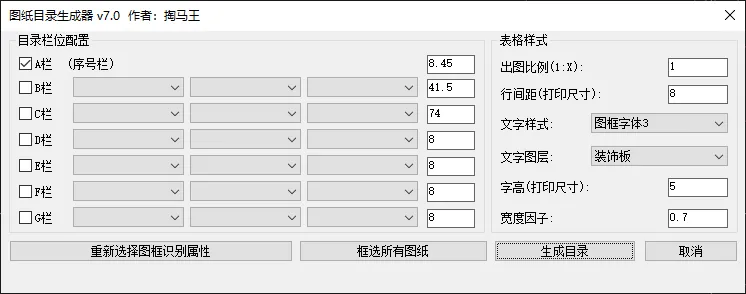
CAD图纸目录智能生成插件 v7.0 —— 让图纸目录制作变简单
在工程设计行业中,图纸目录的制作一直是一项繁琐且容易出错的工作。传统方法需要手动逐个提取图框中的属性信息,再逐行填写到表格中,不仅效率低下,还容易因为人为疏忽导致信息错漏。
现在,一款全新的 CAD图纸目录智能生成插件 v7.0 正式登场,彻底解放你的双手。
一键启动,智能识别
只需在命令行输入 MMLLSC,即可启动插件主界面。首次使用时,点击任意一个属性块图框,插件会自动识别出该图框中所有的属性标记(如“图号”、“图名”、“项目名称”、“设计阶段”等),并加载到配置列表中,无需手动录入。
灵活配置,所见即所得
插件提供 A~G共7个栏位,每个栏位都可以独立控制是否显示。其中B~G栏各支持最多3个属性标记拼接(按顺序,用空格分隔),满足各种复杂图纸格式的需求。例如,你可以将“项目编号”和“项目名称”合并显示在同一栏中。
同时,每个栏位的宽度均可自定义,适配不同内容长度。
智能排序,自动生成表格
框选所有图纸后,插件会自动:
按 从上到下(Y值从大到小) 排序
同一行内按 从左到右(X值从小到大) 排序
生成目录表格时,你只需指定表格左上角插入点,插件便会自动绘制:
外框矩形 + 内部行分隔线(无冗余竖线,清爽美观)
文字居中于两根横线之间
A栏自动填充序号(1、2、3…)
样式统一,适配出图比例
所有表格参数(字高、行间距、各栏宽度)均根据出图比例自动缩放,无需手动换算。文字样式、图层、宽度因子等均可自由选择,确保与你的绘图标准完全一致。
记忆功能,告别重复设置
插件会自动将你最后一次使用的配置(栏位映射、宽度、比例、样式等)保存到注册表中,下次启动时自动加载,真正做到一次配置,长久使用。
适用场景
建筑设计院施工图目录生成
水利、市政、规划等专业图纸整理
多图幅、大批量图纸的批量处理
如果你每天都在和CAD图纸打交道,这款插件绝对值得一试。
命令:MMLLSC
让繁琐的图纸目录工作,从此变得轻松高效。
友情提示:插件下载链接在留言板
完,感谢阅读。
如果在这其中遇到什么问题,或者有什么不懂的可以添加私信小编哈。
小编微信

最后如果本文对您有帮助、不要忘记点赞和转发给更多的朋友学习哦!

「写文不易,
请分享让更多人看到叭」

更多干货
想要学习更多干货
可点击公众号菜单快速查看

点击下方了解更多
不一样的体验 (猛戳下面蓝色)点击下方蓝色即可获取软件下载地址
史上最全AutoCAD2002~2021序列号和密钥【速收藏】
❖AutoCAD
❖AutoCAD插件
源泉设计侧边栏支持AutoCAD2025、中望CAD2025、浩辰CAD2023。
❖AutoCAD输入法自动切换插件
❖Photoshop
❖建模软件
sketchup2023安装教程
❖渲染器
❖规范
❖天正软件
获取地址:
插件下载链接在留言板
温馨提示:
解压密码 请您移步公众号
「CADONT」后台回复:解压密码




 点击阅读原文

