剪映小白必学|背景音乐+音效实操,新手零踩坑,视频质感直接拉满!
- 2026-09-25 03:50:19
很多新手剪视频,做好画面、加完字幕和转场,总觉得视频还是“干巴巴”的,少了点灵魂——其实问题很简单,就是没加对背景音乐和音效!
背景音乐是视频的“氛围神器”,能让画面更有情绪;音效是“加分项”,能让视频更生动、更有代入感,两者搭配好,普通视频也能秒变高级款~ 今天就用最直白的步骤,教大家剪映里背景音乐和音效的选、加、调,全程零难度,小白看完直接上手!
一、背景音乐选择|新手3个原则,彻底避坑不踩雷
选背景音乐不用凭感觉,记住核心:适配视频,不抢戏、不侵权,新手只要守住3个原则,就能避开90%的坑,不用浪费时间试错!
1. 风格必须匹配,不瞎选:拍vlog就选轻快、舒缓的轻音乐,温柔又不抢镜;做搞笑视频就选活泼、有节奏感的音乐,笑点直接翻倍;剪教程视频就选简洁、无歌词的纯音乐,不干扰讲解,让观众专注内容。
2. 无版权优先,拒绝侵权:这是新手最容易忽略的点!千万不要用流行歌曲当背景音,哪怕只截取几秒,也可能侵权,导致视频下架、限流。剪映自带的音乐库,所有音乐都是免费、无版权的,直接搜、直接用,省去找资源的麻烦。
3. 音量控好,不盖台词:背景音乐是“配角”,不是“主角”!调节音量的核心标准是:能清晰听到视频里的台词、旁白,同时能隐约感受到音乐氛围,不突兀、不抢戏。
二、添加背景音乐|剪映自带库,手机/电脑通用零难度
剪映自带海量无版权音乐,不用额外找、不用花钱,手机端和电脑端操作完全一致,跟着步骤走,1分钟就能添加完成,新手也能轻松拿捏!
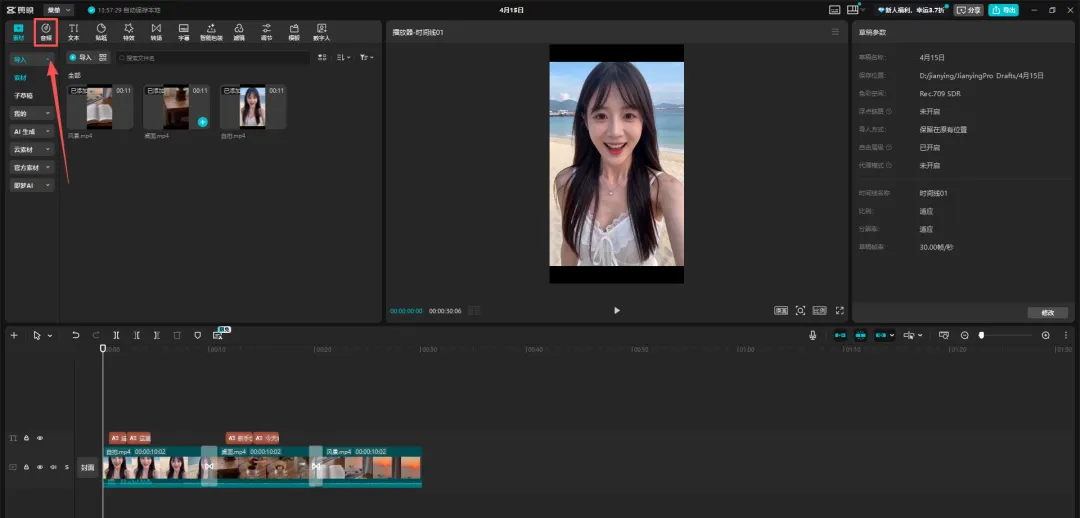
1. 打开你之前剪辑好的视频工程,找到上方工具栏的「音频」按钮,点击进入音频界面;
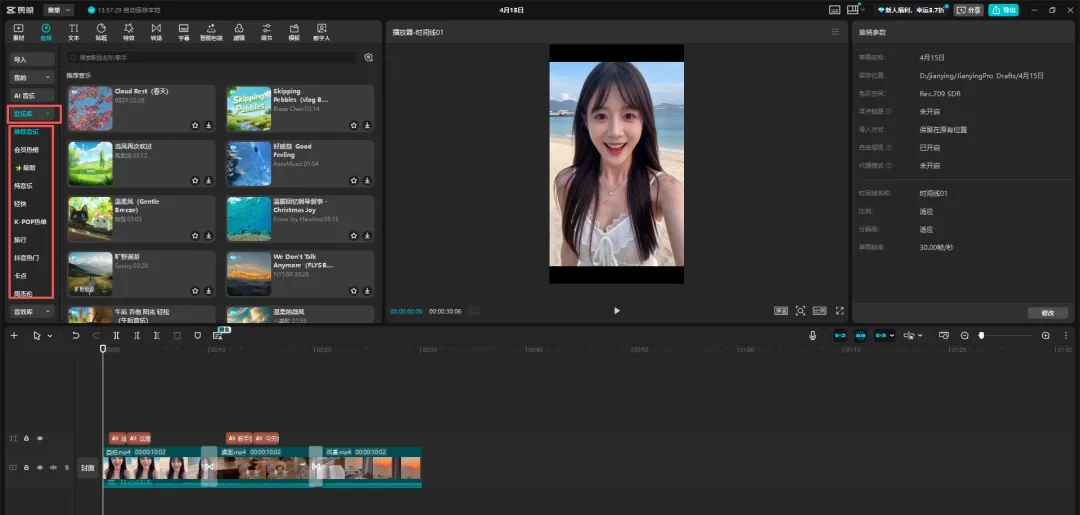
2. 进入后,点击「音乐库」选项,就能看到剪映的内置音乐库,里面按“推荐”“轻快”“舒缓”“搞笑”等风格分好了类,直接根据自己的视频风格搜索、筛选即可;
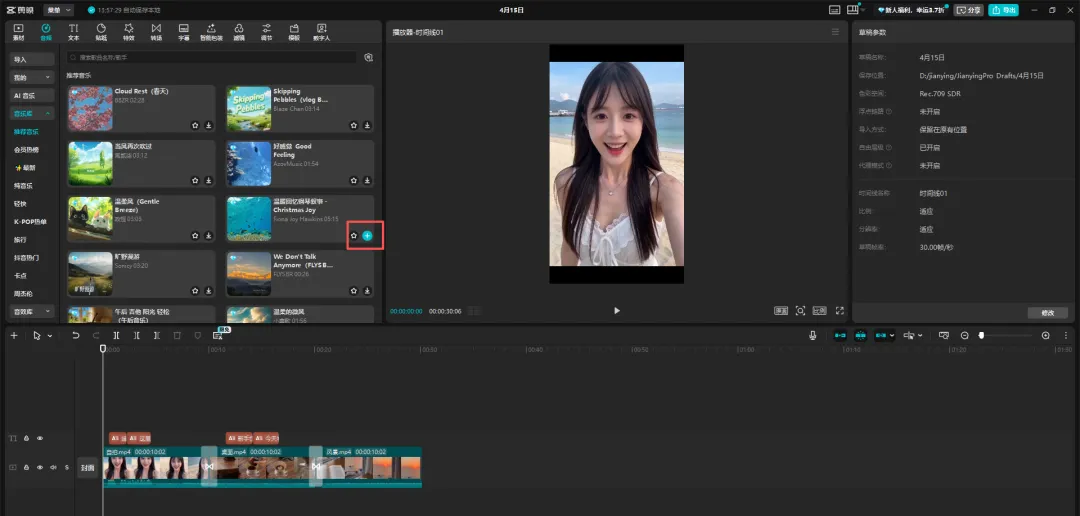
3. 找到贴合视频的音乐后,点击音乐右侧的“+”号,音乐就会自动添加到时间轴的音频轨道上,不用手动拖动,特别方便;
4. 调整音乐时长:选中音频轨道上的背景音乐,拖动两端的调节块,将音乐时长和视频时长对齐(比如视频15秒,就把音乐拖到15秒,多余部分会自动裁剪,不用手动剪辑);
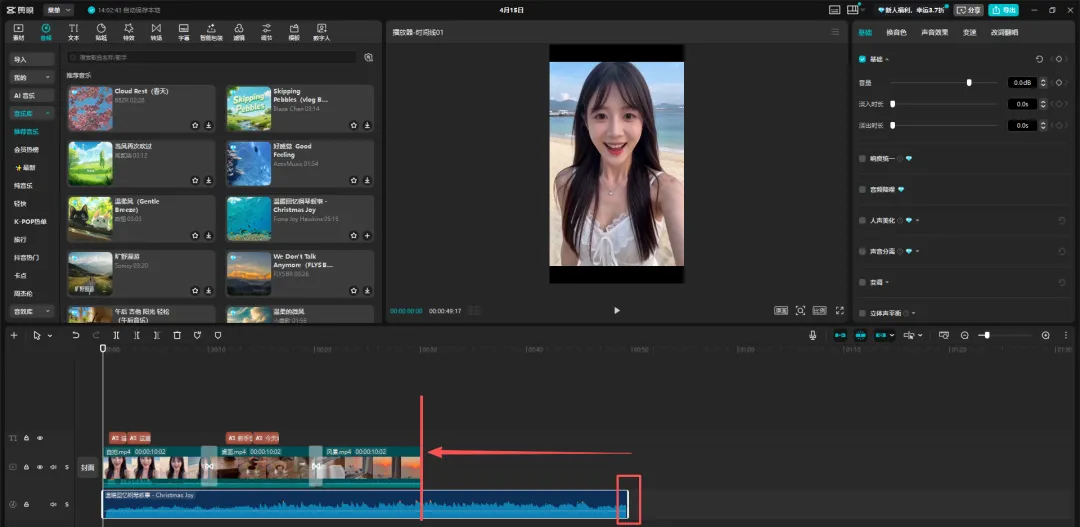
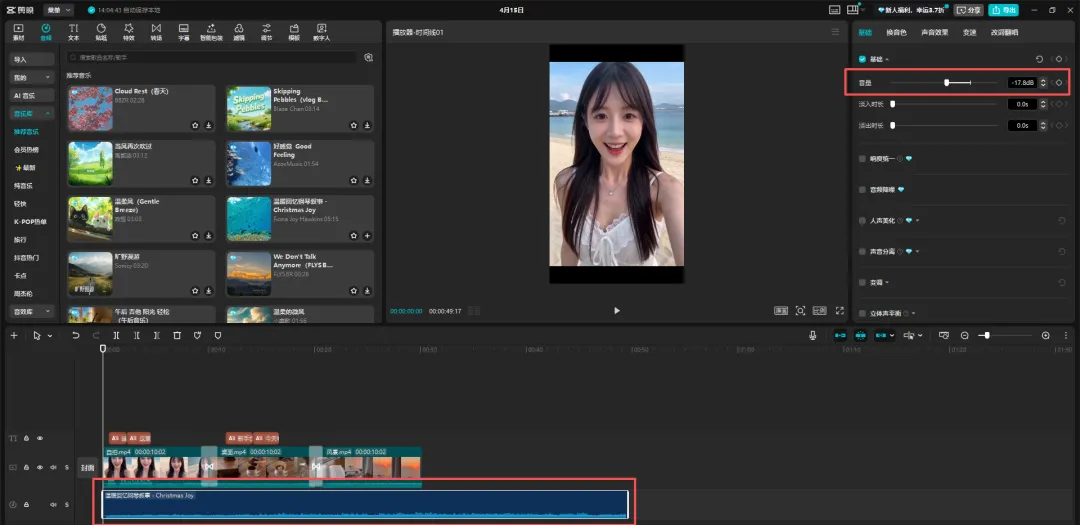
5. 调节音量:选中添加好的音乐,点击右侧的「音量」按钮,拖动滑块调节大小,新手直接参考这个范围——30%-50%,既能体现氛围,又不会盖过台词,完美适配!
三、添加音效|点睛之笔,让视频更有画面感
如果说背景音乐负责烘托氛围,那音效就是视频的“灵魂细节”!一个简单的点击声、笑声、提示音,就能让视频更生动、更有代入感,操作和加音乐一样简单,新手闭眼学~
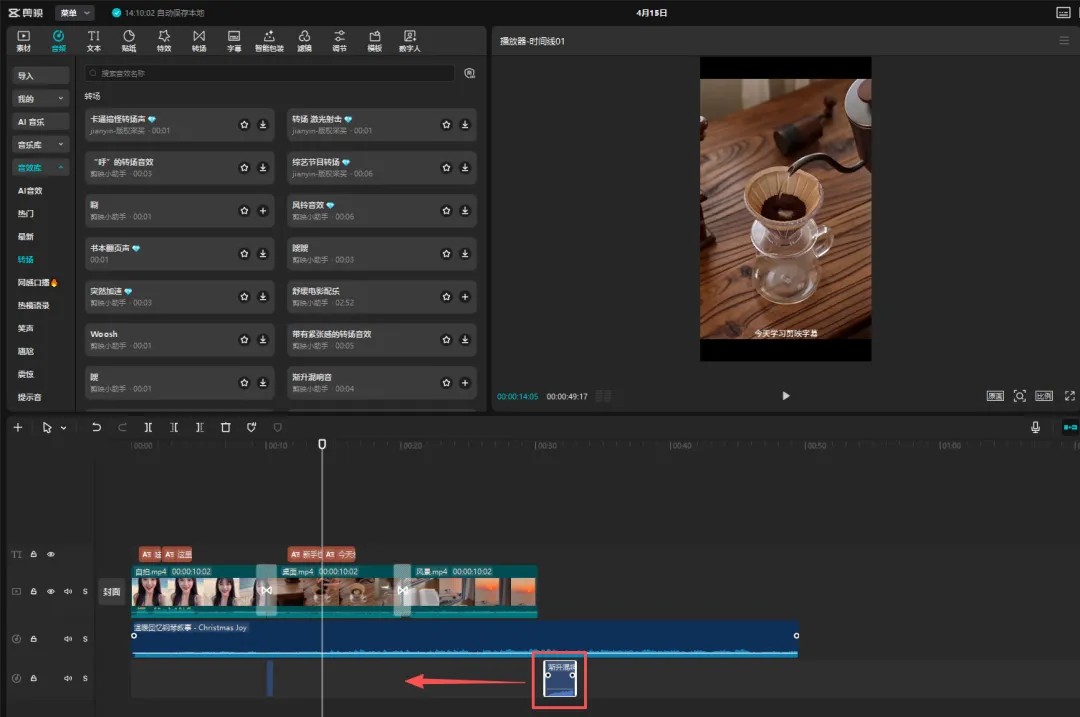
1. 还是点击上方的「音频」按钮,这次选择「音效库」,进入剪映的内置音效库;
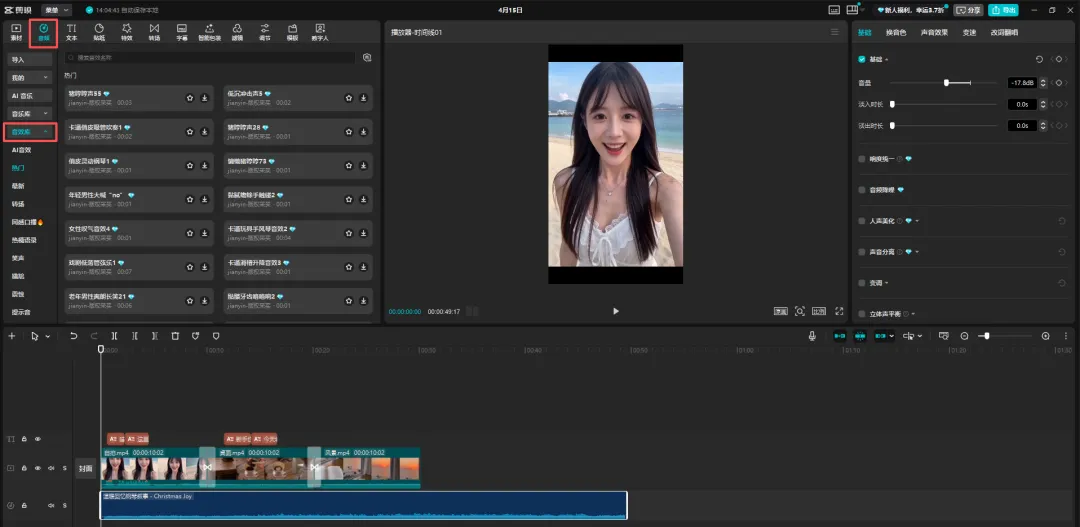
2. 音效库分类超全,“点击声”“笑声”“轻快提示音”“转场音效”应有尽有,根据视频场景选择即可:比如点击画面时加“点击声”,搞笑片段加“笑声”,开头结尾加“轻快提示音”;
3. 选中想要的音效,点击右侧的“+”号,音效会自动添加到音频轨道(和背景音乐轨道分开,互不干扰,不用担心叠加混乱);
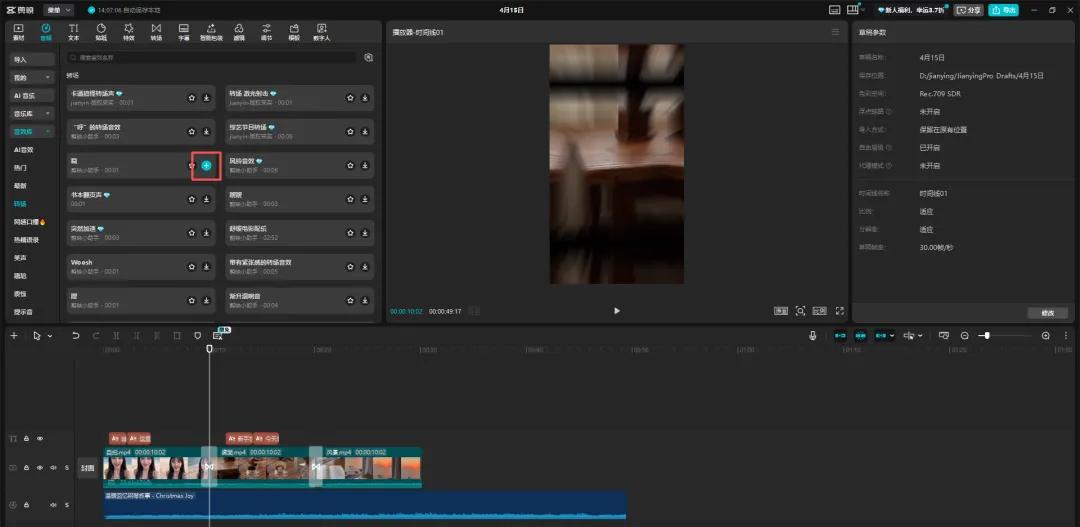
4. 调整音效位置:长按音效,拖动到对应的时间点(比如开头画面出现时放提示音,点击按钮时放点击声),精准匹配画面;
5. 调节音效音量:音效可以比背景音乐稍大一点,但不能盖过台词和背景音乐,新手参考范围——50%-60%,清晰又不突兀。
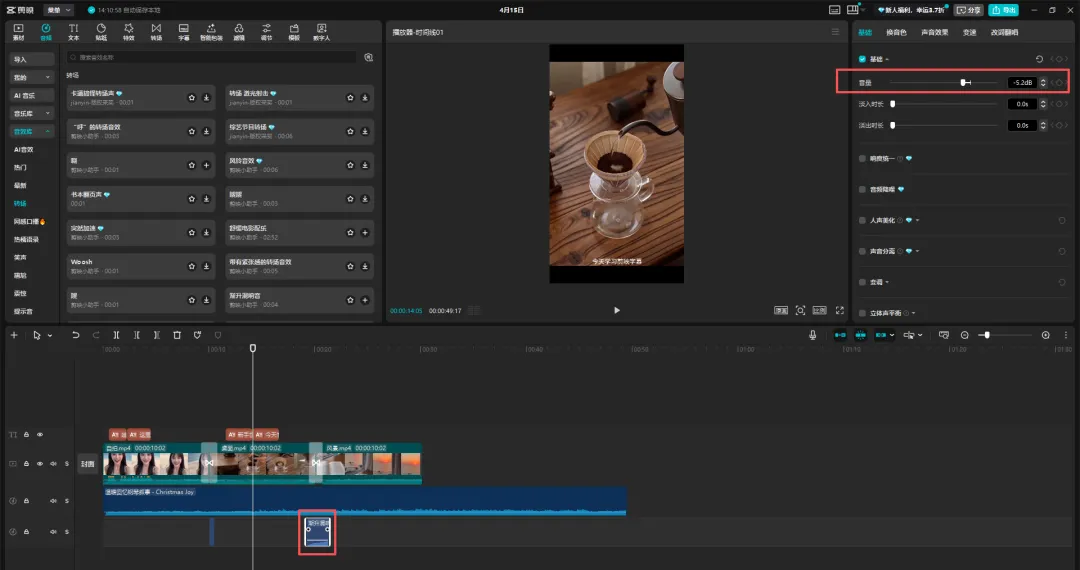
小贴士:音效不用贪多!一个视频添加1-2个就足够,过度添加会显得杂乱,反而拉低视频质感,简约才是王道~
四、新手音频避坑指南|必看!避免视频下架、质感拉胯
总结3个新手最容易踩的音频坑,记牢这几点,再也不用担心视频出问题,质感直接在线!
- 避坑1:坚决不用有版权的音乐(流行歌曲、歌手单曲等),哪怕只剪10秒,也可能侵权,导致视频下架、限流,得不偿失;
- 避坑2:全程只加1首背景音乐,不要同时添加多首,避免风格混乱,让视频氛围保持统一;
- 避坑3:音频和视频节奏要同步,轻快的视频配轻快的音乐,舒缓的视频配舒缓的音乐,避免节奏脱节,显得生硬突兀。
五、今日实操任务|新手必做,动手才能掌握
教程看得再明白,不如动手实操一次,今天的任务超简单,3步就能完成,赶紧行动起来!
1. 打开昨天添加好字幕的视频工程(没完成字幕的小伙伴,先补完再动手哦);
2. 从剪映音乐库中,添加1首贴合自己视频风格的无版权背景音乐,调整好时长和音量(参考30%-50%);
3. 添加1-2个合适的音效(比如开头加轻快提示音,点击画面加点击声),调整好位置和音量(参考50%-60%),最后导出视频,完成实操!
✨ 实操完成的小伙伴,评论区留言打卡啦!说说你选了什么风格的背景音乐,用到了哪些好玩的音效?
明天我们继续进阶,手把手教大家滤镜和调色,轻松调出高级感画面,让你的视频颜值再上一个台阶,记得准时来学哦~
文末福利:
👉 剪辑资料领取:后台回复关键词「小白学习」,获取200G超多资源以及免费课程

